1. はじめに
ポータルサイト(UNIVERSAL
PASSPORT)では、履修登録や授業の教室、時間割やシラバスの確認のほか、休講・補講掲示・大学からの重要な連絡事項の確認などができます。さらに、学習支援機能も備えており、①授業のレポートや課題を提出する、②各種アンケートに回答する、③自身の学習状況を確認する、といったことも可能です。
以下、使用方法を簡単に記載していますが、詳細なマニュアルも用意しています。
(1)機能一覧
| タブ名称 | 機能名 | 機能 |
|---|---|---|
| 個人情報 | 学籍情報照会 | 自身の登録情報を確認します。 |
| 健康診断情報照会 | 健康診断の情報を確認します。 | |
| 学籍情報変更申請 | 住所などの変更を申請します。 | |
| ポータル | アンケート回答 | 各種アンケートに回答します。 |
| Q&A登録 | 学生から教員へ質問を送ることができます。 | |
| 掲示板 | 大学からの連絡を確認します。 | |
| シラバス照会 | シラバス照会 | シラバスを確認します。 |
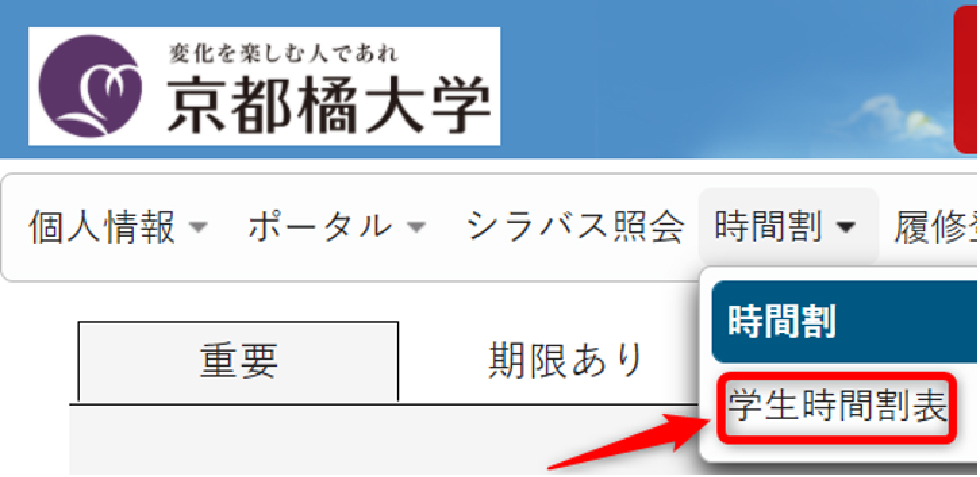
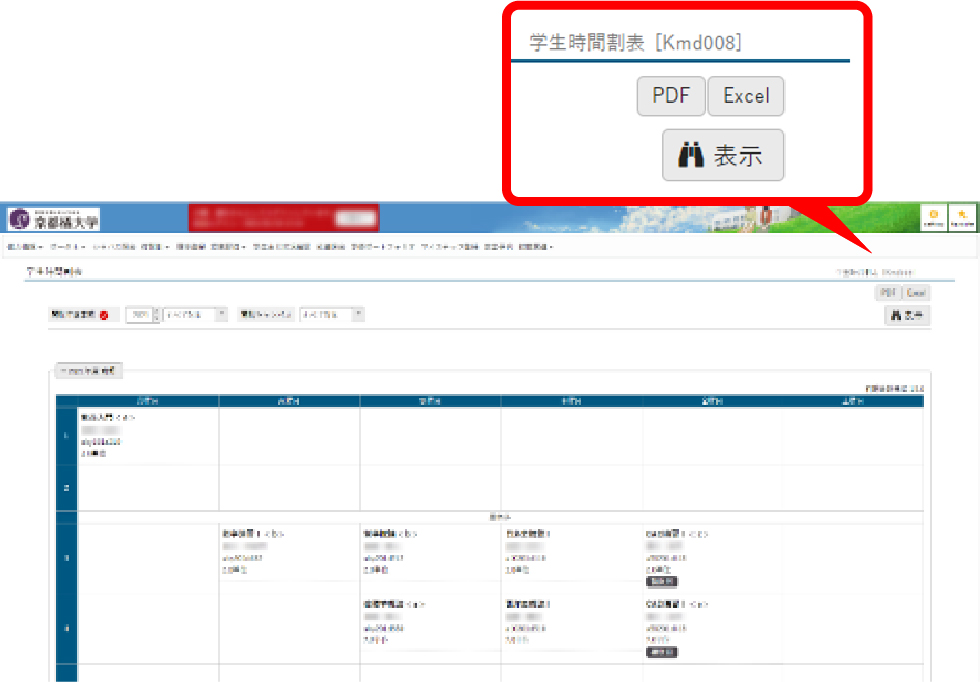
| 時間割 | 学生時間割表 | 自身の時間割を確認します。 |
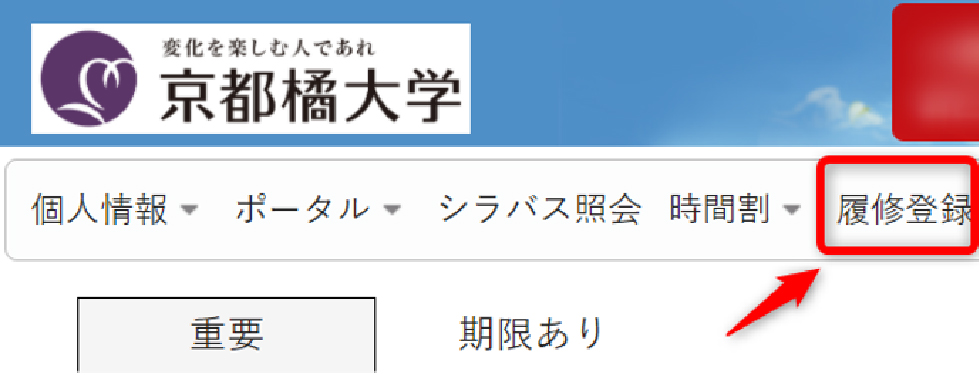
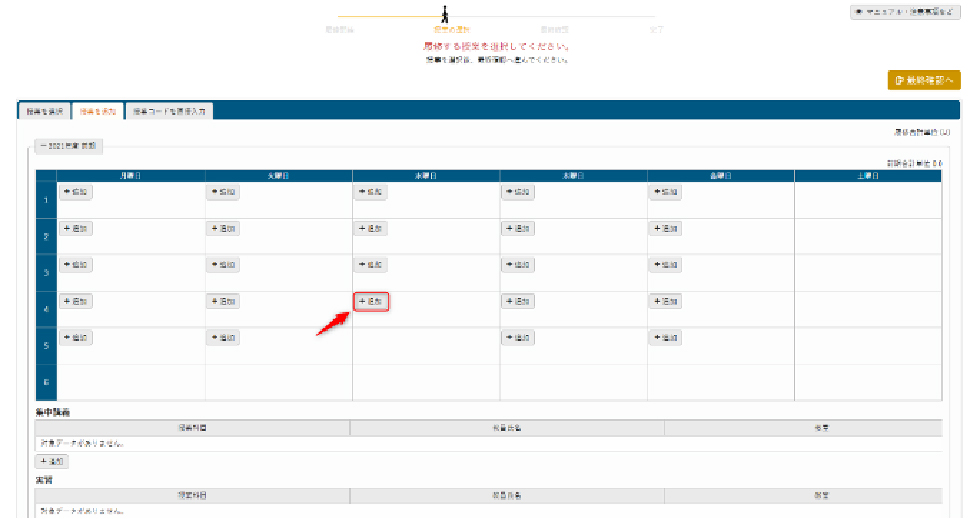
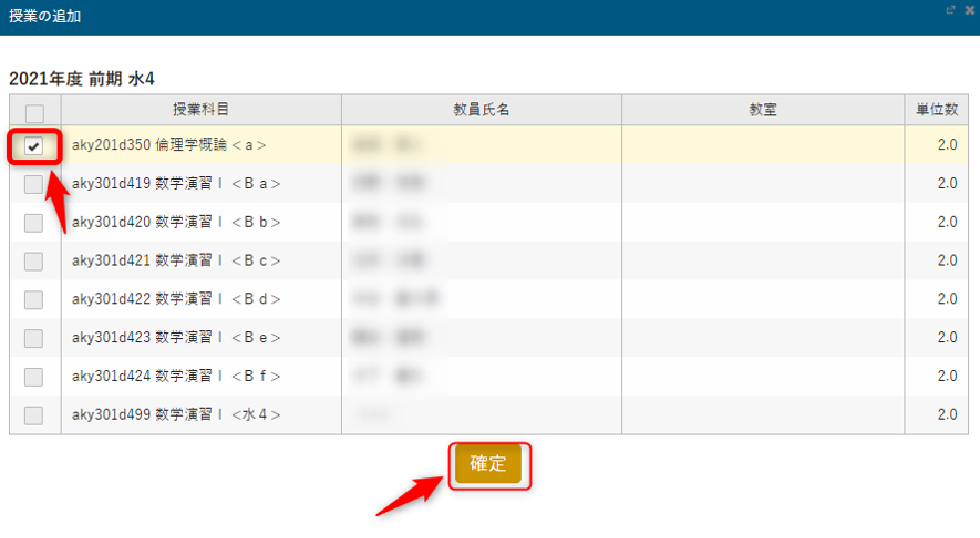
| 履修登録 | 履修登録 | 履修登録を行います。定められた期間のみ利用できます。 |
| 授業評価 | 授業評価回答 | 授業アンケートを回答します。 |
| 授業評価結果照会 | 授業アンケートの結果を確認します。 | |
| 学生出欠状況確認 | 学生出欠状況確認 | 出欠状況を確認します。 |
| 成績照会 | 成績照会 | 成績を確認します。 |
| 学修ポートフォリオ | 学修ポートフォリオ | 単位修得状況やアセスメントテスト結果など今までの学びの成果を確認できます。 |
| マイステップ登録 | マイステップ登録 | 成長実感レポートなどを回答します。 |
(2)ログイン
ポータルサイトを利用するにはログインを行う必要があります。
ポータルサイトのID・パスワードは入学時に配布されます。卒業まで使うものなので、無くさないようにしてください。
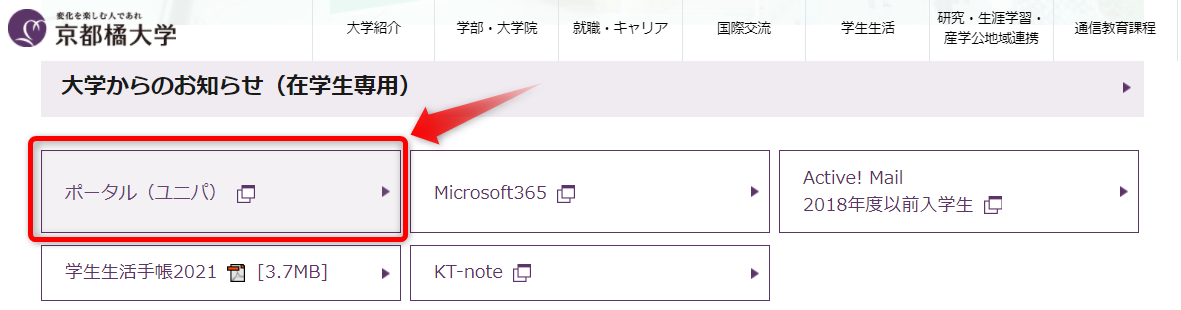
① 京都橘大学HPより「在学生の方へ」「ポータル(ユニパ)」と進み、ポータルサイトを開きます。
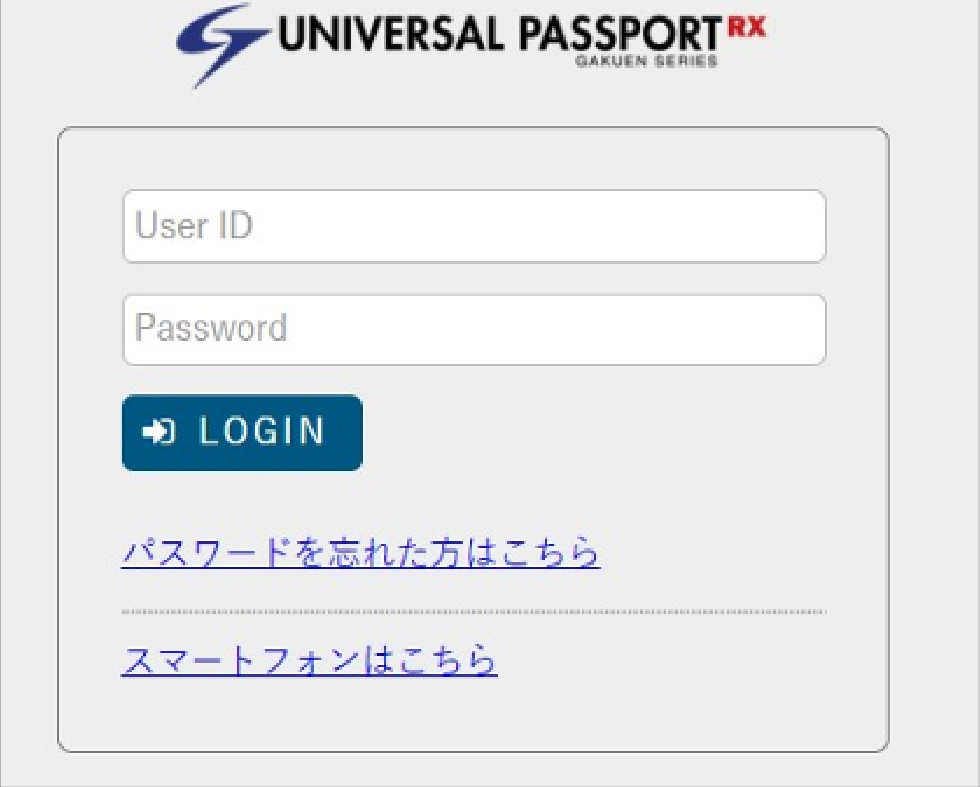
② 「User
ID」「Password」を入力し、「LOGIN」ボタンを押します。
User IDは、学籍番号を入力してください。
Passwordは、大学のコンピュータ(Microsoft365)へログインするパスワードを入力してください。
(3)メッセージ転送設定
大学から配信される情報は、任意のアドレスへ転送することができます。
① ログイン後ページ右側の「setting」ボタンを押します。

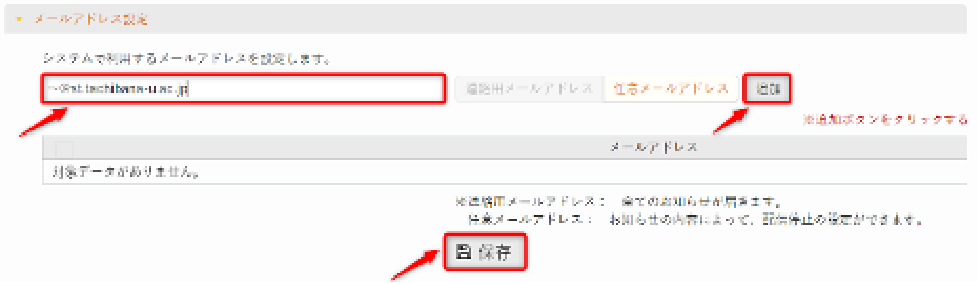
② 転送したいメールアドレスを入力し、「追加」ボタンを押し、「保存」ボタンを押します。
- ※ 「保存」ボタンを押すと、設定したメールアドレスに確認メールが送信されます。メッセージが受信できない場合は再度入力内容を確認してください。
-
※ スマートフォンなどに転送する場合は、unipa@tachibana-u.ac.jpからのメールを受信できるように設定してください。
なお、unipa@tachibana-u.ac.jpは送信専用アドレスです。返信しても、大学側で返信メールの確認はできません。
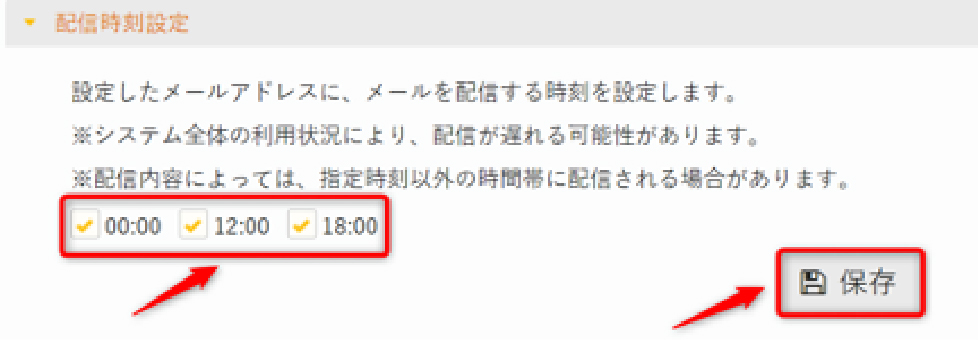
③ 転送したい時間帯にチェックを入れて、「保存」ボタンを押します。
(4)スマホアプリ
ポータルサイトをスマホアプリで使用できるようになりました。アプリをダウンロードし、プッシュ通知を有効に設定してください。
① 「UNIPA」アプリをダウンロードする。
※ iPhoneはApple Store、AndroidはGoogle Playからダウンロード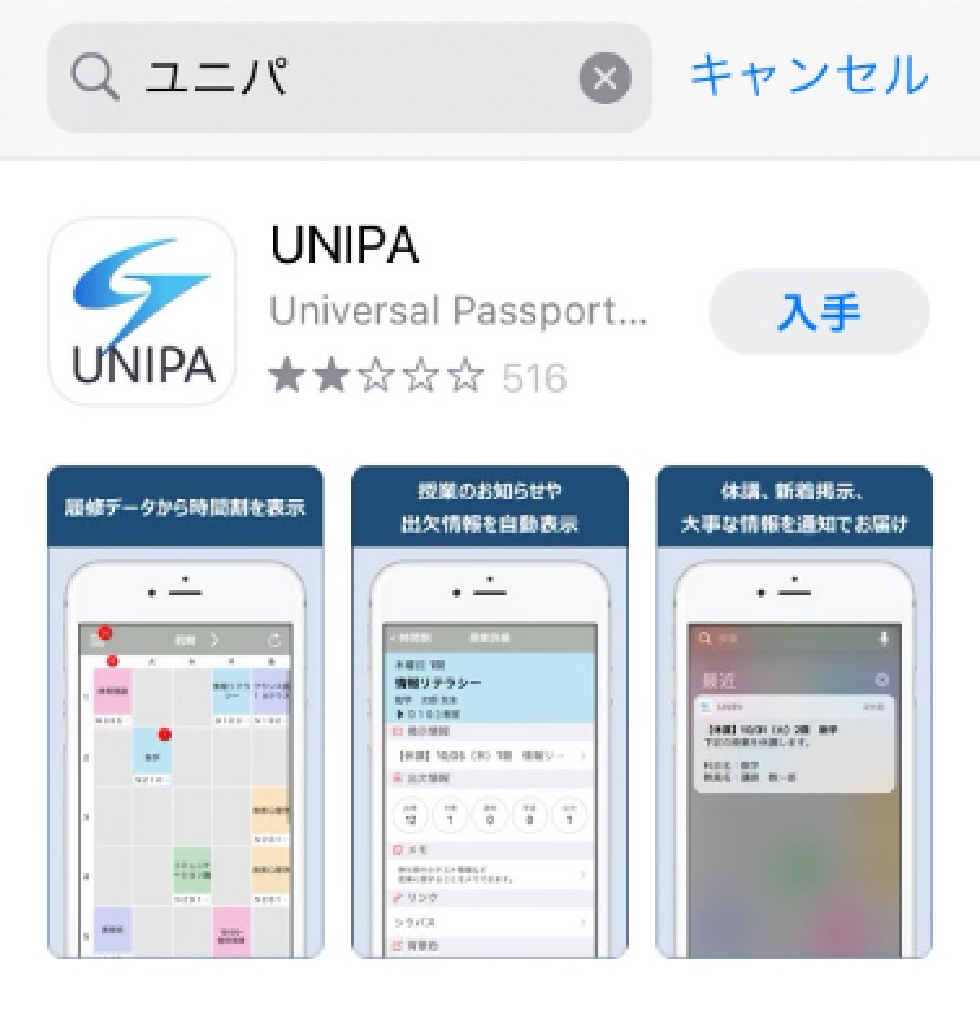
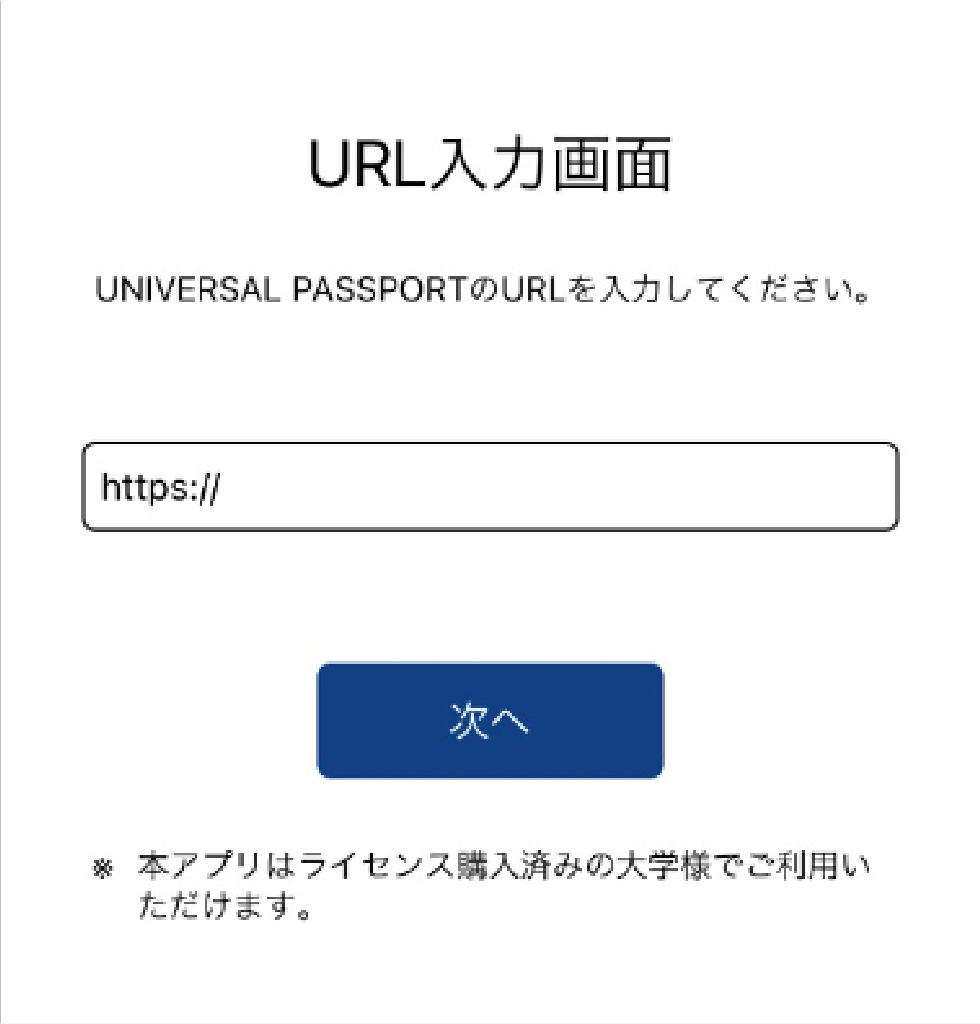
② アプリを使用するために、URL(https://unipa.tachibana-u.ac.jp/uprx/)を入力し、「次へ」を押します。
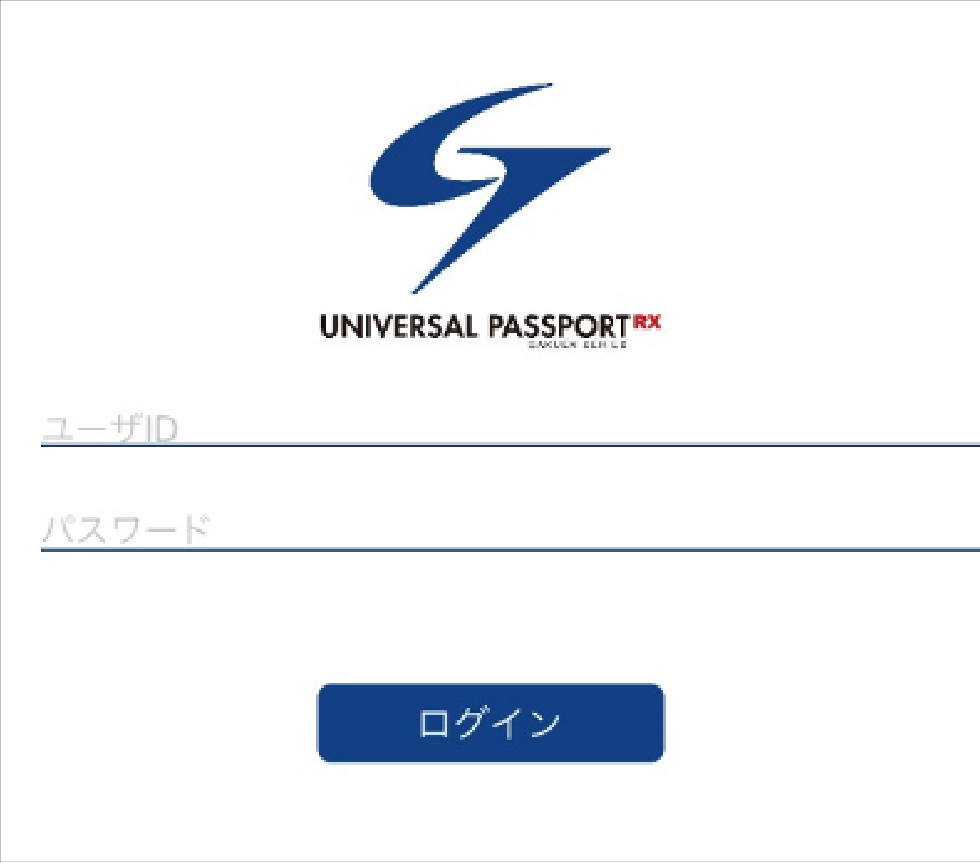
③ ユーザIDとパスワードを入力して「ログイン」を押します。
④ ログインすると、時間割が表示されます。

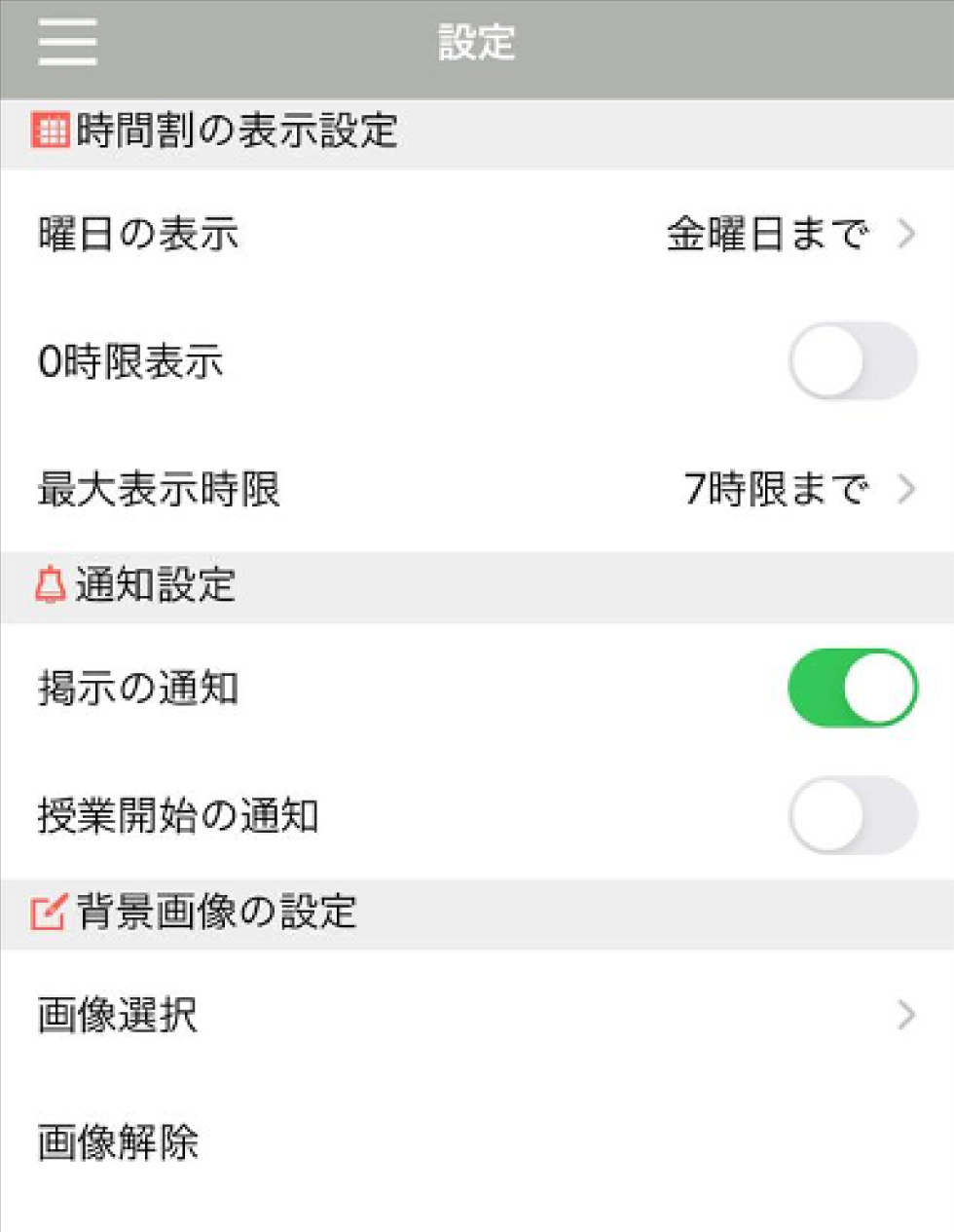
⑤ 時間割左上の「≡」からメニューを開き、設定を押します。

⑥ 「掲示の通知」を有効にします。